こんにちは!開隆堂技術編集部です!
「プログラミングって、どこから手をつければいいの?」「今さら聞きづらい…。」 そんなお悩みを抱えていませんか?
今回はプログラミング第一弾、入門として「Scratch」を取り上げます。
ブラウザ上でできるので、難しい準備はいりません。一緒にやってみませんか?
プログラミングは難しい?
「プログラミングは苦手で…」という先生は少なくありません。
忙しい中で新しい教材に取り組むのは負荷が高く、授業として成立させるには不安もあります。
その結果、手順を考える活動(フローチャート等)までは進めても、「実際にプログラムを組んで動かす」部分は後回しになりがちですね。
Scratchって何ができるの?
Scratchでは難しいコードを書く必要がなく、ブロックを積んでいくような直感的な操作でプログラミングをすることができます。どんなことができるのかというと・・・
●キャラクターを動かす
●ゲームやアニメーションをつくる
●ロボットを動かす
など様々なことができます。「ブロックで考える」経験をすることで、micro:bitなどのブロック型で扱えるマイコンボードへスムーズに接続できます。
実際にScratchを開いてみましょう!
まずは、はじめの一歩として、Scratchでプログラミングを体験してみましょう。
Scratch(https://scratch.mit.edu/)を開きます。
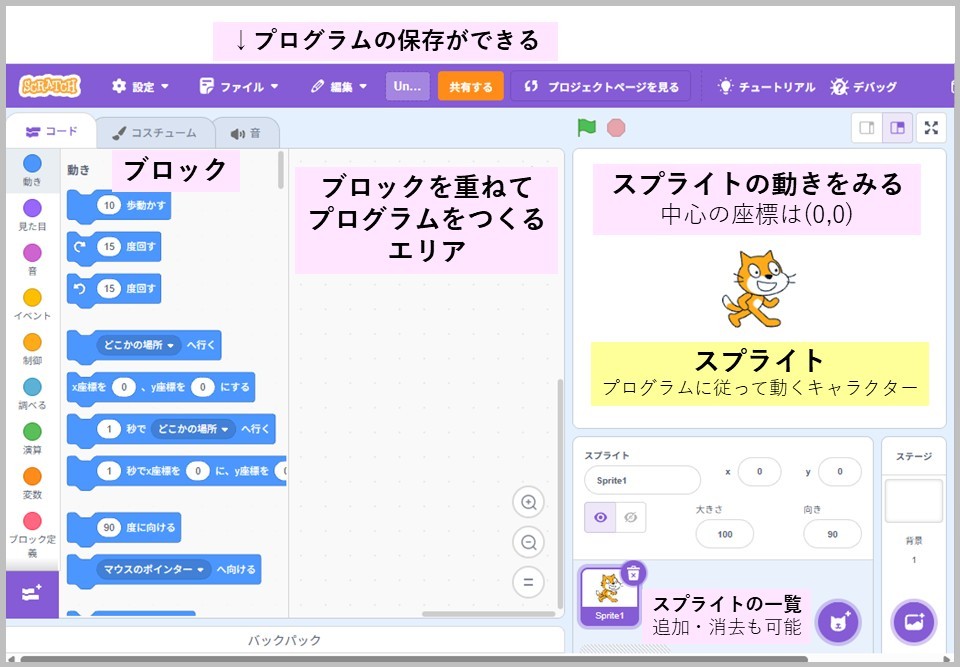
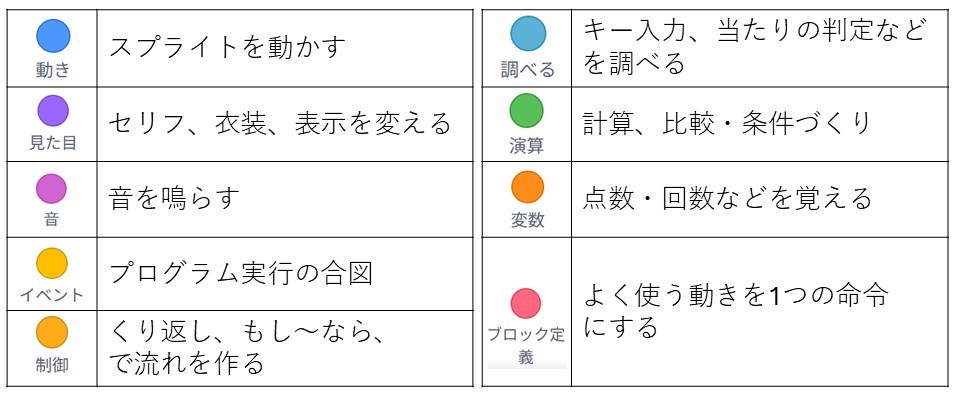
「作る」をクリックして、はじめの画面を開きます。一番左側には、ブロックがカテゴリーごとに並んでいて、様々なプログラムを制作することができます。
プログラミングのしかた
ではさっそくスプライトを<10歩動かして>みましょう。
❶何をさせたいか【動き】
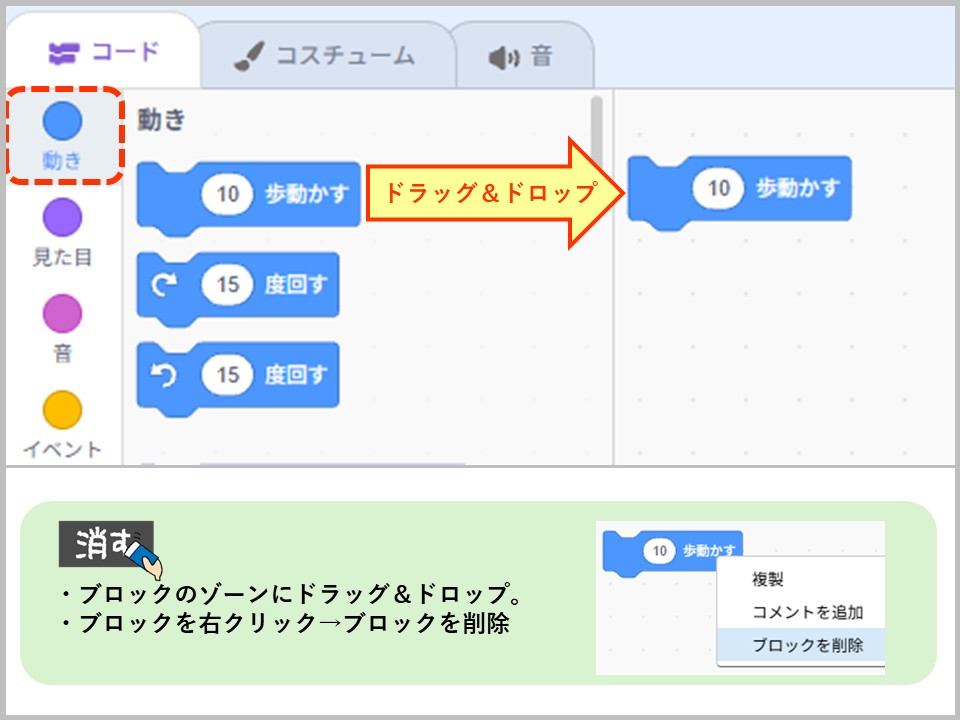
❷どうやってプログラムを実行するか【イベント】
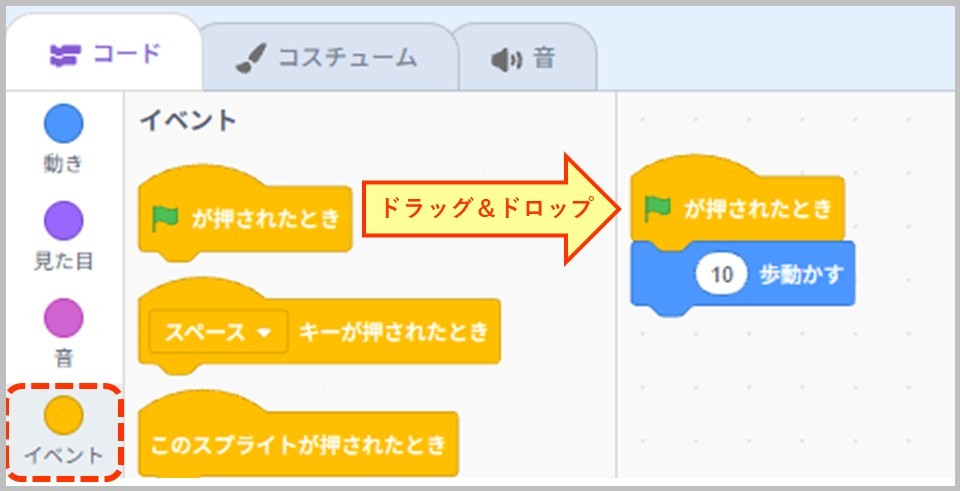
❸プログラムを実行する
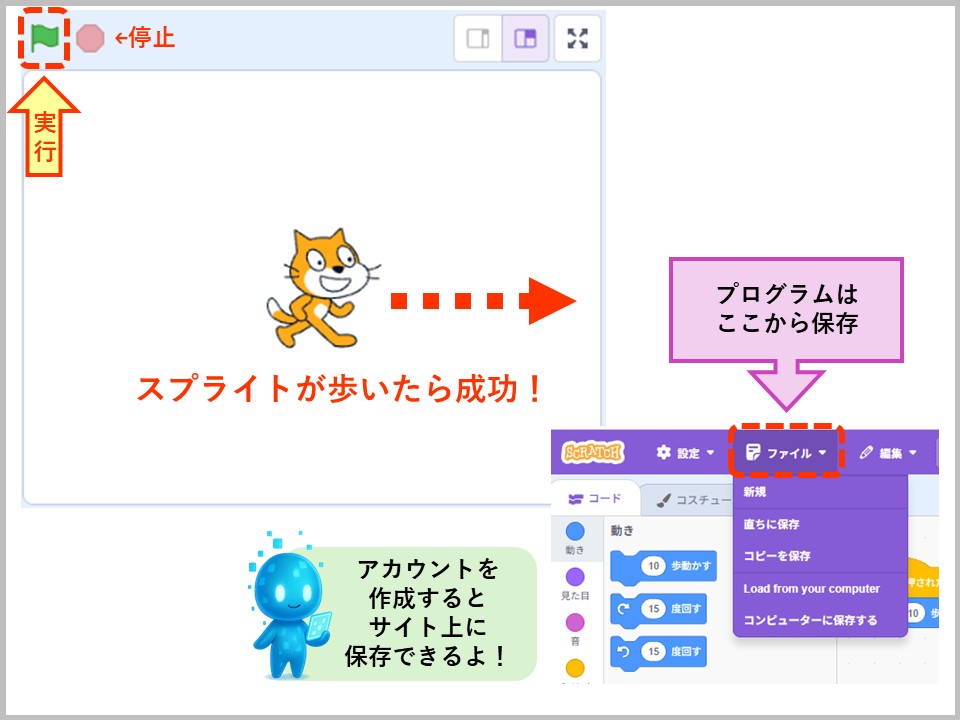
基本となるプログラム例
ほかにはどんなことができるのか? 基本となるプログラムをご紹介します。
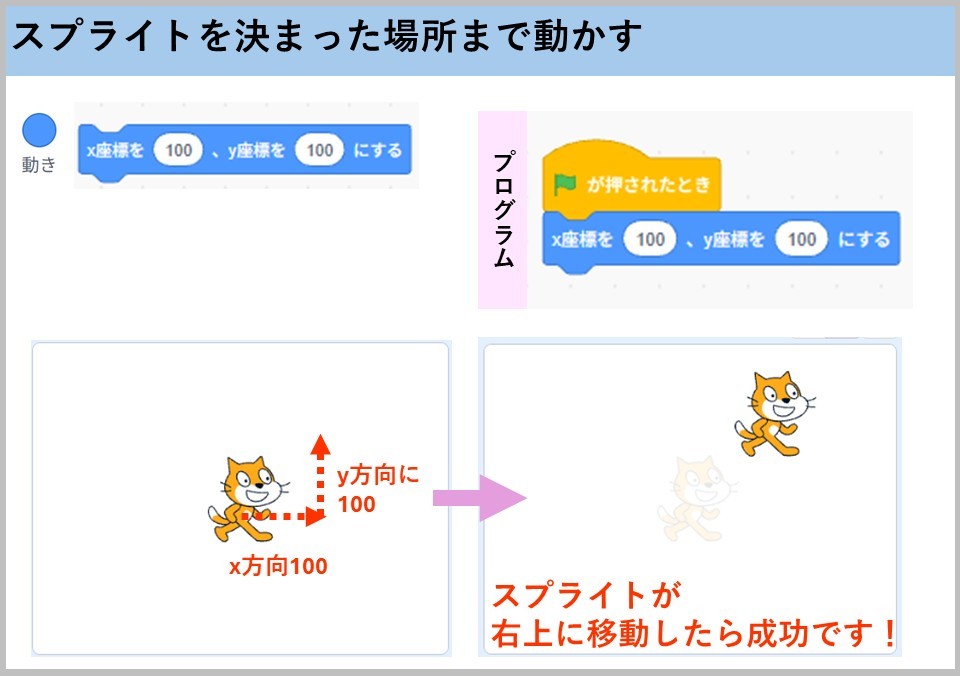
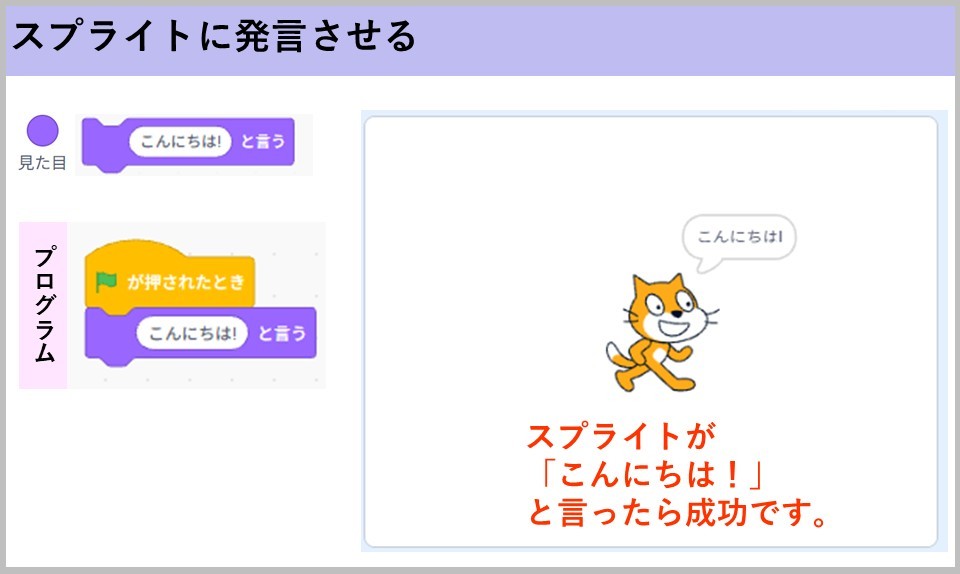
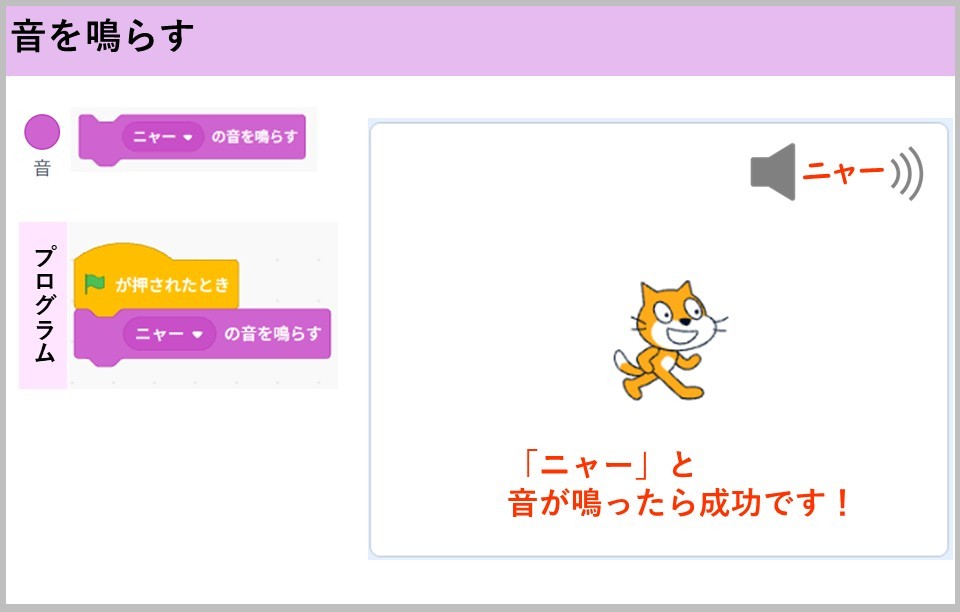
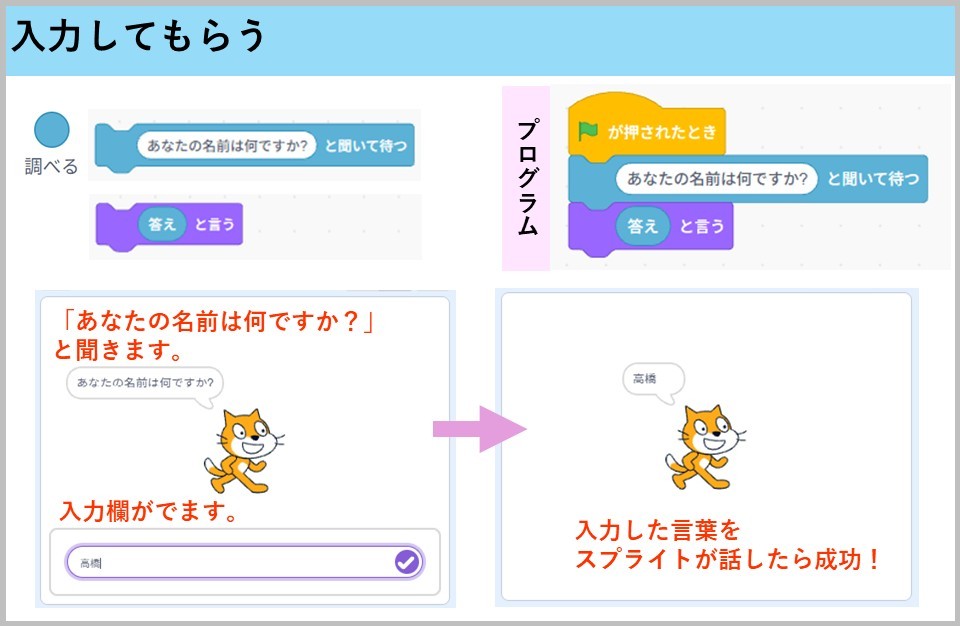
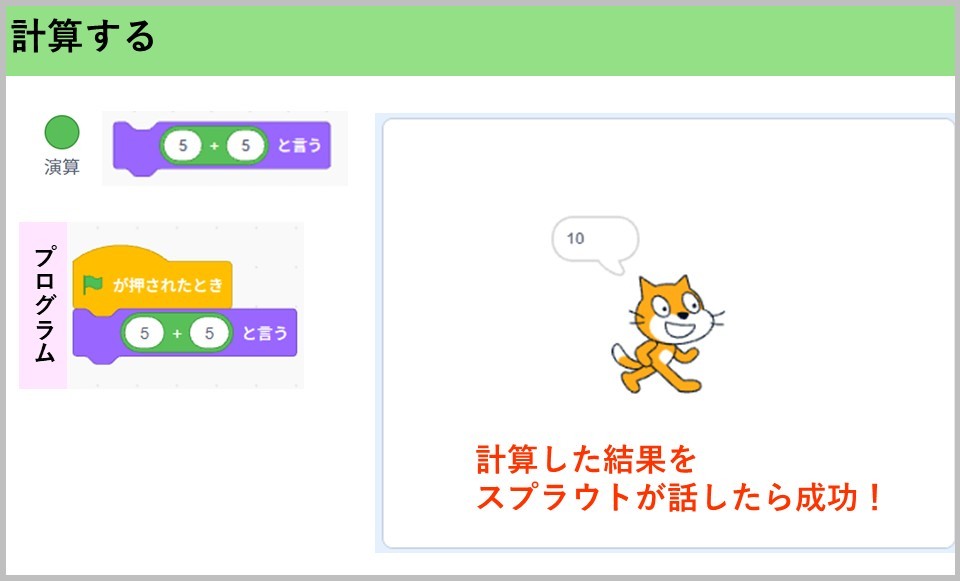
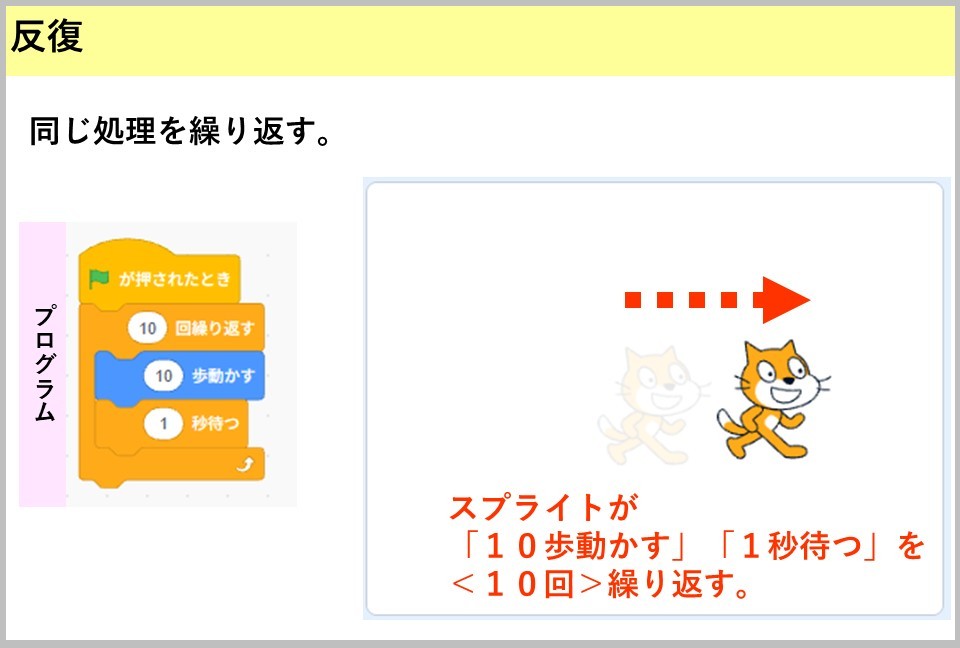
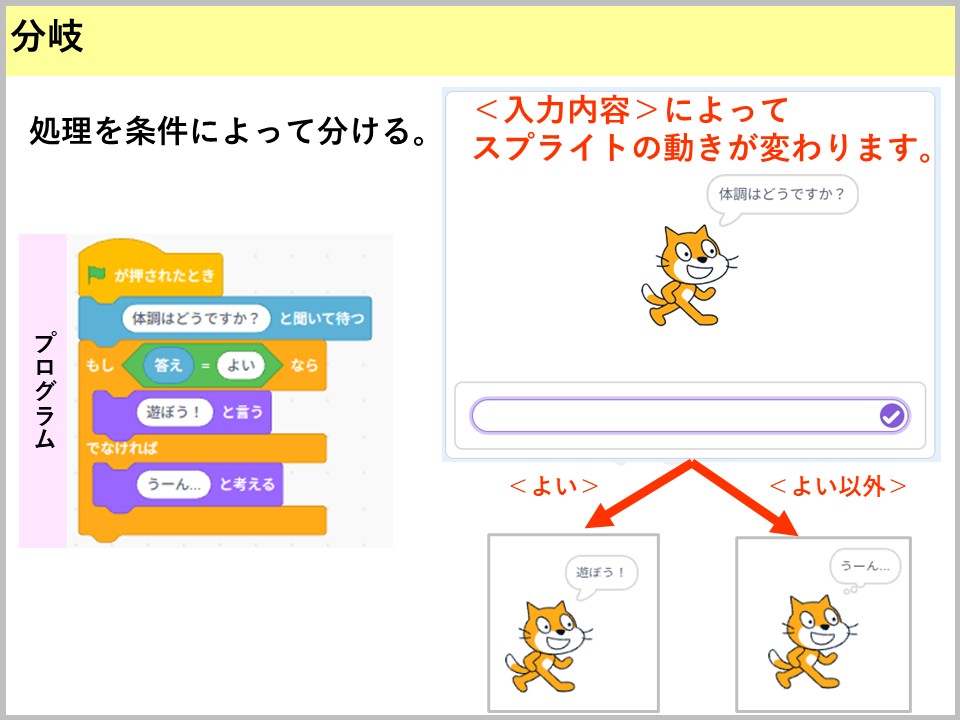
順次・反復・分岐の例
プログラミングの基本となる三つの処理、●順次(処理を上から順番にする)
●反復(処理を繰り返す)
●分岐(処理を条件によって分ける)
をテキスト型の文字だらけのコードに取り組む前に、目で見ながら身に付けることができます。
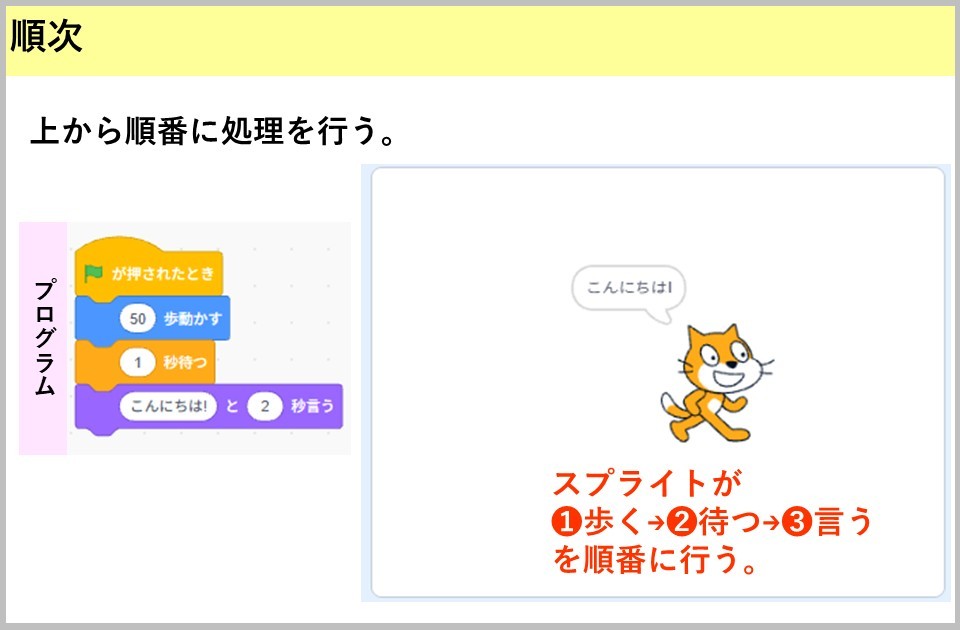
体験してみていかがでしたか?
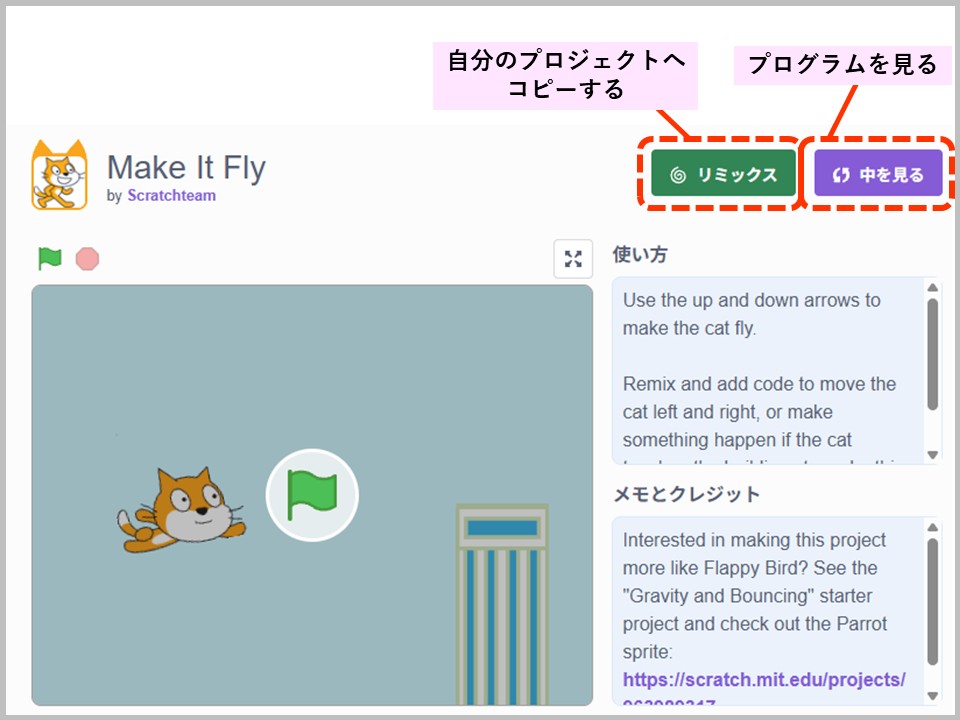
今回はScratchでの順次、反復、分岐の基本までご紹介しました。 また、Scratchではほかの人が制作したプロジェクトが公開されています。 入門向けから高度なものまであり、プログラムを見たり、自分のプロジェクトへコピーしたりもできます。 これらを参考にして、自分のオリジナルを制作してみるのもいいかもしれませんね!ぜひ挑戦してみてください!
プログラミング関連の話題は、不定期ながら継続的に取り上げていく予定です。 取り上げてほしいことがありましたら、こちらまでリクエストをお待ちしています!
ScratchはScratch Foundationのプロジェクトです。https://scratch.mit.edu で無料で利用できます。 最後の画像は、Scratch Teamによるプロジェクト https://scratch.mit.edu/projects/1110545496で公開されています。(CC BY-SA)